માઈક્રોસોફ્ટ વર્ડમાં મેઈલ મર્જ (Mail Merge)
મેઈલ મર્જ એ માઈક્રોસોફ્ટ વર્ડની એક ખૂબ જ ઉપયોગી સુવિધા છે, જેના દ્વારા એક જ પ્રકારના પત્ર, પ્રમાણપત્ર, આમંત્રણ પત્ર અથવા નોટિસને અનેક વ્યક્તિઓ માટે તેમના અલગ-અલગ નામ, સરનામા અને અન્ય વિગતો સાથે આપમેળે તૈયાર કરી શકાય છે.
ઉદાહરણ તરીકે, જો શાળાના 100 વિદ્યાર્થીઓને આમંત્રણ પત્ર મોકલવાનો હોય, તો દરેક વિદ્યાર્થીનું નામ અને સરનામું અલગ-અલગ ટાઇપ કરવાની જરૂર રહેતી નથી. મેઈલ મર્જ દ્વારા એક જ નમૂનાનો પત્ર તૈયાર કરીને તમામ વિદ્યાર્થીઓ માટે વ્યક્તિગત પત્રો બનાવી શકાય છે.
મેઈલ મર્જના ફાયદા
સમય અને મહેનતની બચત થાય છે.
એકસાથે ઘણા પત્રો તૈયાર કરી શકાય છે.
માહિતી દાખલ કરવામાં ભૂલો ઓછી થાય છે.
વ્યક્તિગત માહિતી સાથે વ્યાવસાયિક દસ્તાવેજો તૈયાર થાય છે.
ટૂંકમાં
મેઈલ મર્જ એ MS Word ની એવી સુવિધા છે જે એક જ નમૂનાના દસ્તાવેજને અનેક વ્યક્તિઓ માટે તેમની વ્યક્તિગત માહિતી સાથે આપમેળે તૈયાર કરવાની સગવડ આપે છે. મોટા પાયે પત્રવ્યવહાર, પ્રમાણપત્રો અને આમંત્રણો બનાવવા માટે તે અત્યંત ઉપયોગી છે.
###################################################################################
મેઈલ મર્જના મુખ્ય ઘટકો
1. Main Document (મુખ્ય દસ્તાવેજ)
જેમાં પત્ર અથવા દસ્તાવેજનું સ્થિર લખાણ હોય છે.
2. Data Source (ડેટા સોર્સ)
જેમાં પ્રાપ્તકર્તાઓની માહિતી જેવી કે નામ, સરનામું, ફોન નંબર વગેરે સંગ્રહિત હોય છે. આ માહિતી Excel Sheet અથવા Word Table માં હોઈ શકે છે.
3. Merge Fields (મર્જ ફિલ્ડ્સ)
મુખ્ય દસ્તાવેજમાં જ્યાં વ્યક્તિગત માહિતી દાખલ કરવાની હોય ત્યાં મૂકવામાં આવતા ફિલ્ડ્સ.
4. Merged Document (મર્જ થયેલ દસ્તાવેજ)
Main Document અને Data Source ને જોડ્યા પછી તૈયાર થતો અંતિમ દસ્તાવેજ.
#######################################################
📧 મેઈલ મર્જના સોપાનો (Steps of Mail Merge in MS Word)
🔹 1. મુખ્ય દસ્તાવેજ (Main Document) તૈયાર કરો
સૌપ્રથમ MS Word માં પત્ર, આમંત્રણ, પ્રમાણપત્ર અથવા અન્ય જરૂરી દસ્તાવેજનું સામાન્ય લખાણ તૈયાર કરો.
ઉદાહરણ:
પ્રિય વિદ્યાર્થી,
આપને વાર્ષિકોત્સવ કાર્યક્રમમાં હાજરી આપવા માટે આમંત્રિત કરવામાં આવે છે.
🔹 2. ડેટા સોર્સ (Data Source) બનાવો
પ્રાપ્તકર્તાઓની વિગતો જેવી કે નામ, સરનામું, મોબાઇલ નંબર વગેરે Excel Sheet અથવા Word Table માં દાખલ કરો.
| Name | Address | Mobile |
|---|---|---|
| રવિ | રાજકોટ | 9876543210 |
| મયુર | મોરબી | 9876543211 |
🔹 3. Start Mail Merge પસંદ કરો
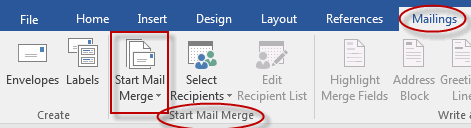
Mailings ટેબ ખોલો.
Start Mail Merge પર ક્લિક કરો.
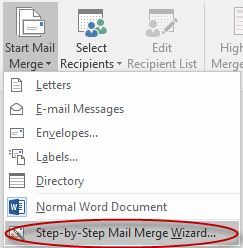
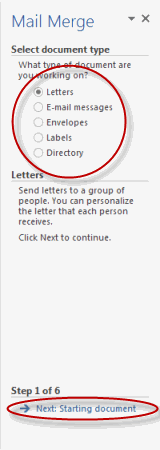
Letters, Labels, Envelopes અથવા E-mail Messages માંથી યોગ્ય વિકલ્પ પસંદ કરો.
Mailings ટેબ ખોલો.
Start Mail Merge પર ક્લિક કરો.
Letters, Labels, Envelopes અથવા E-mail Messages માંથી યોગ્ય વિકલ્પ પસંદ કરો.
🔹 4. Recipients પસંદ કરો
Select Recipients પર ક્લિક કરો.
Use Existing List વિકલ્પ દ્વારા Excel અથવા અન્ય ડેટા ફાઇલ પસંદ કરો.
Select Recipients પર ક્લિક કરો.
Use Existing List વિકલ્પ દ્વારા Excel અથવા અન્ય ડેટા ફાઇલ પસંદ કરો.
🔹 5. Merge Fields ઉમેરો
દસ્તાવેજમાં જ્યાં વ્યક્તિગત માહિતી દર્શાવવી હોય ત્યાં Insert Merge Field નો ઉપયોગ કરો.
ઉદાહરણ:
પ્રિય «Name»
આપનું સરનામું: «Address»
🔹 6. Preview Results તપાસો
Preview Results પર ક્લિક કરો.
દરેક પ્રાપ્તકર્તા માટે દસ્તાવેજ કેવી રીતે દેખાશે તે તપાસો.
Preview Results પર ક્લિક કરો.
દરેક પ્રાપ્તકર્તા માટે દસ્તાવેજ કેવી રીતે દેખાશે તે તપાસો.
🔹 7. Finish & Merge કરો
Finish & Merge વિકલ્પ પસંદ કરો.
Print, Edit અથવા Email માટે જરૂરી વિકલ્પ પસંદ કરો.
અંતિમ દસ્તાવેજ તૈયાર થઈ જશે.
Finish & Merge વિકલ્પ પસંદ કરો.
Print, Edit અથવા Email માટે જરૂરી વિકલ્પ પસંદ કરો.
અંતિમ દસ્તાવેજ તૈયાર થઈ જશે.
################################################################################
મેઈલ મર્જ વિષે વિસ્તાર થી સમજવા માટે નીચે આપેલ લેખ વાંચો. જેમાં સ્ટેપ બાય સ્ટેપ શીખવાડવામાં આવેલ છે.
આપણે જાણીએ છીએ કે એક જ પત્ર, પરિપત્ર કે નોટિસ ઘણી બધી વ્યક્તિઓના નામજોગ લખવાના હોય તો પત્રમાંની વિગતો બદલાતી નથી પરંતુ તે પત્ર મેળવનારના નામ અને સરનામાં બદલાય છે.
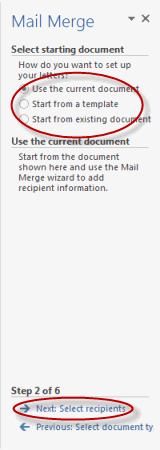
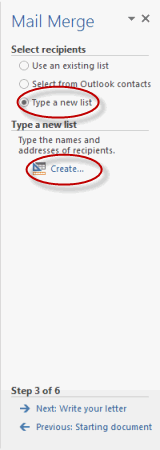
- નવું સરનામાં પત્રક બનાવવા માટે નીચે મુજબ ડાયલોગ બોક્સમાં ફિલ્ડ પ્રમાણે એન્ટ્રી કરવાની હોય છે. જે માટે Create a list ~~ New Address List ~~~ dialog box માં New entry દ્વારા નામ સરનામાંં શકો છો.

- ત્યાર બાદ લિસ્ટને Save કરી લો.
- આ લિસ્ટ બની ગયા પછી ખાસ ધ્યાન રાખો.. ફરી પાછા નીચે દર્શાવેલ ડાયલોગ બોક્સ અનુસાર જે પત્ર બનાવેલ છે . તેને ઉપયોગમાં લેવા માટે Use an existing list બટન સિલેક્ટ કરી edit the recipient list list પર ક્લિક કરવુુ.
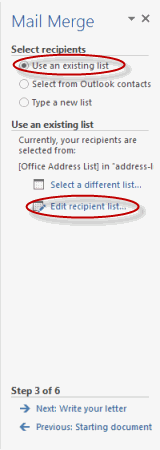
- જેમાં જોઈતા રેકોર્ડ select અને unselect ચેકસ દ્વારા પસંદ કરી OK બટન press કરવું.

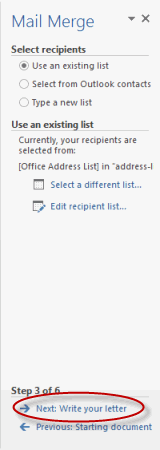
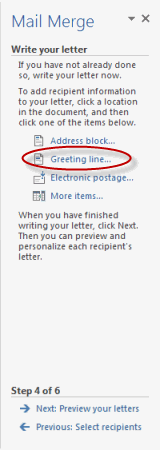
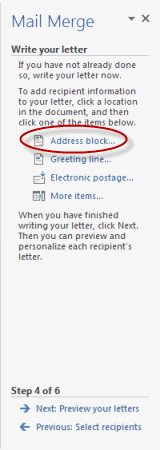
- Write your letter ના ઓપશન પર ક્લિક કરતા Address block માંથી જોઈતા ફિલ્ડ પસંદ કરવા
- Insert Address Block dialog box માં પસંદગીના ફિલ્ડનો check અને uncheck દ્વારા નીચે મુજબ દેખાય છે તે મુજબ પસંદ કરી ok આપવું.
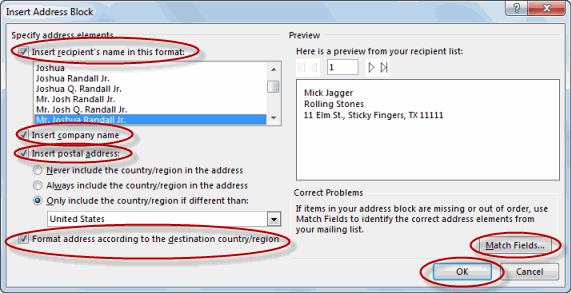
- Match Fields ના ઉપયોગ થી સુુધારો કરી શકાય.